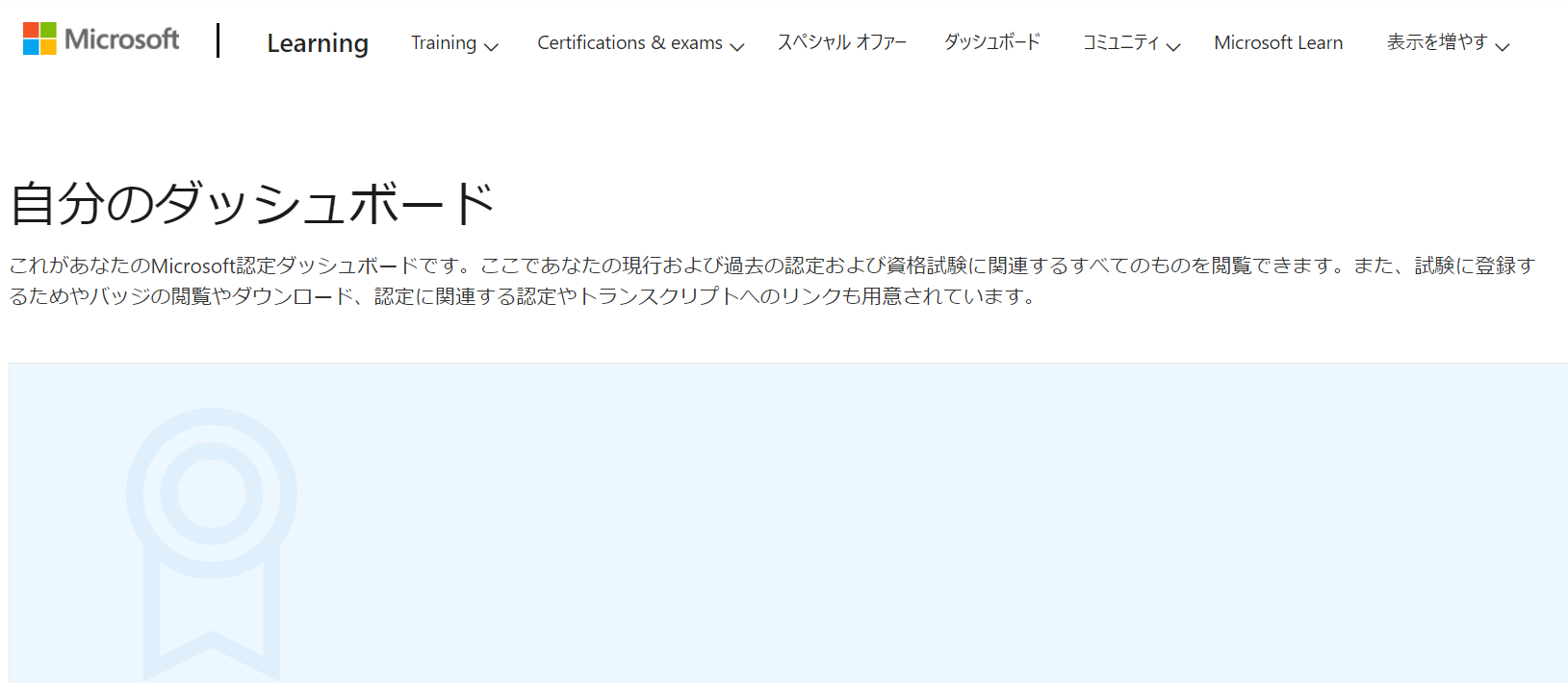
Microsoft認定試験の受験料を精算したいときは、まず予約時の支払通知メールを確認します。見つからない場合は、ピアソンVUEのダッシュボードに「領収書(My Receipts)」が表示されていれば、そこからメールを再送できます。
2026年10月2日更新。2022年公開時のダッシュボード案内を見直し、現在の公式案内に沿って領収書の確認方法を整理しました。通常の支払通知、適格請求書兼領収書、試験のスコアレポートは、それぞれ別の書類です。
ピアソンVUEの領収書を確認・再送する手順
1. 予約時のメールを探す
受験に使ったメールボックスで「Pearson VUE」「お支払いの受領通知」「Confirmation of Payment」や試験番号を検索します。迷惑メールやアーカイブも確認してください。
2. Microsoft Learnから試験プロバイダーへ移動する
受験予約に使ったMicrosoftアカウントでMicrosoft Learnにサインインします。プロフィールの「資格情報(Credentials)」→「認定資格(Certifications)」から、過去の試験(Past exams)を探し、「プロバイダーサイトで詳細を表示(View details on provider site)」を選びます。入口の案内はMicrosoft公式の手順でも確認できます。
3. 領収書を再送する
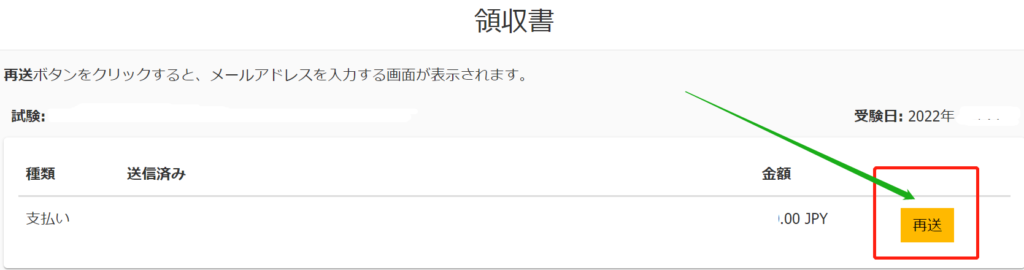
ピアソンVUE側で「領収書(My Receipts)」を開き、対象の支払いを確認して再送操作に進みます。表示名や入力項目は画面の案内に従ってください。このリンクが出ない場合の申請先や、支払方法ごとの取り扱いはピアソンVUE公式FAQ(支払・請求書関連)に掲載されています。
領収書をPDFで保存したい場合
メールで届いた支払通知をファイルに残すだけなら、メールの印刷画面から「PDFに保存」などを選べます。これはメールの保存用コピーであり、ピアソンVUEが発行する適格請求書PDFとは異なります。提出先に必要な書類の種類を確認してから保存してください。
「ダッシュボードにはスコアレポートのPDFがあるのに、領収書のPDFがない」という場合も、まず書類を分けて考えます。スコアレポートは試験結果を示すもので、支払いを示す領収書の代わりにはなりません。
適格請求書兼領収書が必要な場合
通常の「お支払いの受領通知」は適格請求書ではありません。必要な場合は、公式の適格請求書兼領収書申請フォームの条件を確認し、受験後に受験者本人が申請します。
公式案内では、発行まで約2週間、登録済みメールアドレスへPDFで送付されます。適格請求書兼領収書の再発行はできないため、受領したPDFを保管してください。申請状況や書類の記載内容に関する確認は、同フォームに掲載されている窓口へ問い合わせます。
領収書が見つからない・再送できないとき
別のアカウントで入っていないか
Learnの表示名だけで判断せず、予約に使用したアカウントと予約確認メールを照合します。試験履歴自体がない場合は、領収書ボタンを探す前にアカウントを確認してください。
支払先はどこか
バウチャーを使用した場合は、その購入先の領収書を確認します。会社や販売店経由で購入した受験チケットは、自分の試験予約画面だけでは購入代金を確認できないことがあります。公式FAQの支払方法別案内に従ってください。
問い合わせ前に整理する情報
試験名、受験日、予約番号、支払方法、必要な書類の種類を手元でまとめると、問題を説明しやすくなります。個人情報や予約番号は、このブログのコメント欄には書かず、公式サポートの窓口だけに伝えてください。
スコアレポート・受験履歴の確認方法
試験結果が必要な場合は、Learnの過去の試験からプロバイダーサイトへ進み、対象試験の「View」またはスコアレポート表示を選びます。最新の画面と操作は、Microsoftのスコアレポート案内を参照してください。
以下は本記事の初回公開時(2022年)に掲載した領収書画面です。当時の操作例として残しています。現在のメニュー配置や表示とは異なる場合があります。
次の受験に向けて
資格の選び方はPower Platform資格の選び方と学習順序、学習イベントはMicrosoft Virtual Training Dayの参加方法と試験特典にまとめています。
コメント