「次に電話する日は、商談を一件ずつ開かないと見えません。朝会で使う一覧にも出せませんか?」
営業チームからこんな相談が来たとします。「自分の商談」には次回連絡日があるのに、「今月の受注見込み」にはない。海外の担当者は同じ項目を英語で見たい。小さな依頼ですが、列を新しく作るのか、既存の列を一覧に出すのかで、やることは変わります。
今回は、すでにある一つの列を使います。Power Platform ToolBoxで列の定義を調べ、ビューの列をそろえ、英語の表示名を整えるところまでを、架空の営業アプリでたどります。まず、利用者の画面で何が変わればよいのかを見てみましょう。
説明用モック|「今月の受注見込み」 11月の検証例です。「コピー前」と「コピー後」を開いて、表示される列と商談を見比べてください。
コピー前:今月の受注見込み(11月・2件)
| 商談名 | 受注予定日 |
|---|---|
| 青葉商事・端末更新 | 11/25 |
| 港南食品・追加発注 | 11/27 |
コピー後:今月の受注見込み(11月・2件)
| 商談名 | 次回連絡日 | 受注予定日 |
|---|---|---|
| 青葉商事・端末更新 | 11/23 | 11/25 |
| 港南食品・追加発注 | 未入力 | 11/27 |
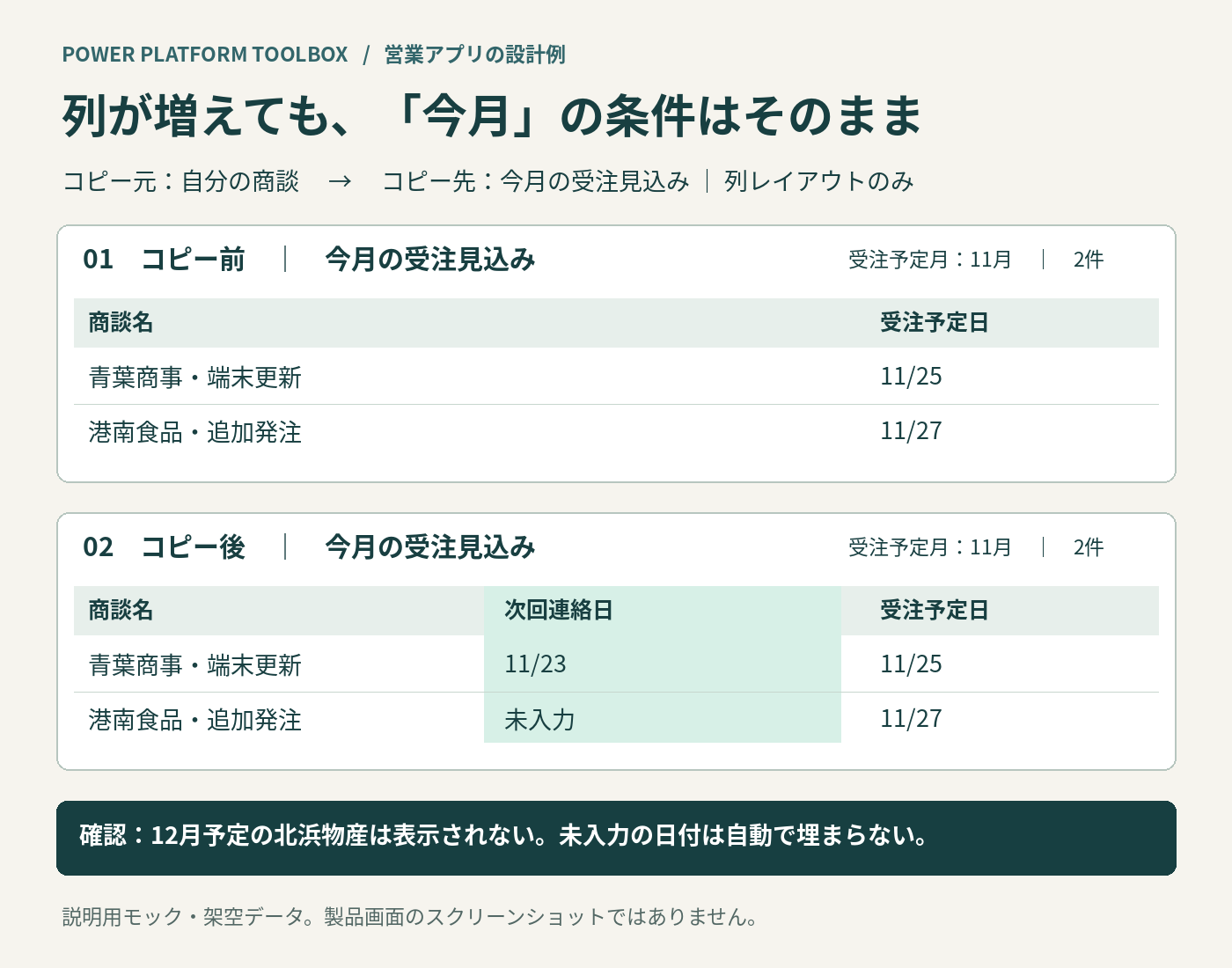
どちらも11月の2件だけ。12月に受注予定の「北浜物産」は入りません。列を追加しても、未入力の日付が埋まることはありません。図は製品画面のスクリーンショットではなく、架空データによる説明用の例です。
XrmToolBoxを使っている人は、乗り換えるべき?
Power Platform ToolBox(PPTB)は、必要なコミュニティ製ツールを追加して使うデスクトップアプリです。Windows・macOS・Linux向けに配布されています。2026年11月11日には通常版 v1.2.8 が公開され、接続先を選ぶ操作などが改善されました。これは開発元の通常リリースです。Microsoft製品のGA発表とは区別しておきましょう。[2]
Microsoftの案内に、XrmToolBoxの廃止やPPTBへの移行指示は見当たりません。 Microsoft Learnは現在も両方を掲載し、個別ツールのサポート窓口を各提供者としています。たとえばXrmToolBoxの「View Layout Replicator」に近い仕事を、PPTBでは「View Layout Copier」が担います。チームの既存手順があるなら、そのまま残し、新しい端末や新しい作業から試せます。[1]
前回の入門編では、項目調査・データ抽出・ER図に使える3本を紹介しました。今回は、営業担当者が翌朝開く一覧を整える実践編です。
最初の1本を起動するまで
- 本体を入れる。 配布ページからOSとCPUに合う通常版を選びます。Windowsならインストーラー、Macなら
.dmg、Linuxなら.AppImageが目印です。 - 検証環境につなぐ。 本体の Connections → Add Connection で、接続名(例:営業アプリ・開発)と自社の検証用Dataverse環境URLを入力します。対話型のMicrosoftサインインを選び、ブラウザーで認証します。接続先と作業権限をここで確認します。
- ツールを追加する。 Tool Marketplace で Entity Field Catalog を検索し、提供者と説明を確認して Install。インストール済みツールの一覧から開き、先ほどの接続を使います。残りの2本も同じ要領です。[3]
① Entity Field Catalog:既存の「次回連絡日」を見つける
最初に知りたいのは、営業がすでに入力している列がどれか、です。Entity Field Catalogで営業アプリのソリューションを選び、商談テーブルにチェックを入れてExcelに出力します。出力されるのは列の定義です。表示名・論理名・型を確認できます。顧客名や個々の商談の日付を取り出す作業ではありません。[4]
たとえば一覧に「受注予定日」と「次回連絡日」が両方あれば、どちらも日付型でも用途は別です。営業担当者に「電話のあとで入力しているのはどちらですか」と確認して、合意した列の論理名を作業メモに残します。今回必要なのはビューの修正なので、新しい列を増やす必要はありません。
② View Layout Copier:「同じ列を見せる」と「同じ商談を出す」を分ける
この例では、商談テーブルの「自分の商談」に、合意済みの3列が希望順で並んでいます。View Layout Copierでこれをコピー元にし、同じテーブルの「今月の受注見込み」をコピー先にします。今回は Column Layout だけを選び、Sort Order と Components Configuration は外します。提供者の説明では、この3項目は既定で有効です。[5]
ここでコピーするのは列の並びと幅を含むレイアウト全体です。「次回連絡日」だけを足す操作ではありません。コピー先にしかない大切な列があるなら、実行前にいったん止めましょう。1ビューに1列だけ追加したくて、それ以外の配置を変えたくない場合、私ならそのビューを個別に編集します。
一方、コピー先の絞り込み条件は保持されます。検証環境でまず1ビューに適用し、図のように「自分の商談」の条件まで移っていないことを確かめます。確認は件数だけで済ませず、他の担当者が持つ11月予定の商談は残るか、自分が持つ12月予定の商談は入ってこないかを、一件ずつ見ます。前後で2件でも、中身が入れ替わっていれば合格にはできません。[5]
③ Easy Translator:営業と合意した英語名を反映する
最後は英語の列見出しです。ここでは日本語と英語の両方を利用できる検証環境を想定します。PPTB版のEasy Translatorは、モデル駆動型アプリの翻訳をエクスポート・インポートするツールです。対象を営業用ソリューションの商談列に絞って翻訳用Excelを出し、①で控えた論理名で行を特定します。[6]
たとえば「次回連絡日」の英語は Next Contact Date とします。英語版の営業担当者に、これで「受注予定日」と区別できるかを確認してから、検証環境に取り込みます。①のExcelは項目を調べる資料です。取り込みに使うのはEasy Translator自身が出力した翻訳用Excelです。
一つ、共同開発で気を付けたい点があります。確認したPPTB版 0.1.3 の実装は、取り込みの最後にすべてのカスタマイズを公開する処理を呼び出します。英語の見出し一つを直すつもりでも、他の人の未公開の変更がないかを先に確認します。取り込み後は英語表示で同じビューを開き、青葉商事の「11/23」が Next Contact Date の下に残るところまで見届けます。[6]
朝会で試すなら、商談を一件選ぶ
完了の目安は、3本のツールが問題なく動いたことよりも単純です。営業担当者が朝会で「今月の受注見込み」を開き、青葉商事の次の連絡日を、商談の詳細を開かずに答えられるか。日本語でも英語でも同じ一件で確かめれば、列の選び間違い、ビューの絞り込み、翻訳のずれをまとめて見つけられます。
最初の一本に迷うなら、手元の開発環境で Entity Field Catalog を開き、よく使うテーブルを一つだけExcelに出してみてください。営業が口にする項目名と実際の列が結び付くと、次に触るべき画面も決まります。
参考資料
情報確認:2026年11月21日。以下の日付は配布元の公開日、または本文に関係する変更が確認できる日です。
- Microsoft Learn|Developer tools for model-driven apps。2026-08-25:PPTBの一覧を追加し、XrmToolBoxの一覧を改訂(Learn表示:08-26)。
- 開発元|Power Platform ToolBox v1.2.8。2026-11-11 通常リリース。接続先選択の改善、各OS用の配布物。Insider版とは別。
- 開発元|Quick Start。2025-11-24:PPTBのインストール、接続、ツール追加の手順を収録。操作名は現行ガイドと照合。
- 提供者|Entity Field Catalog。2026-01-18:ソリューション内のテーブル・列をExcelに出力する機能と説明を公開。
- 提供者|View Layout Copier。2026-07-19:コピー対象の選択とプレビューを追加。現行の説明で列・並び順・コンポーネントの既定値と、対象ビューのフィルター保持を確認。
- 提供者|Easy Translator(PPTB版)。2026-02-12:0.1.3を配布。同版のインポート時の公開処理も確認。両ToolBoxの同名ツールは区別した。

コメント