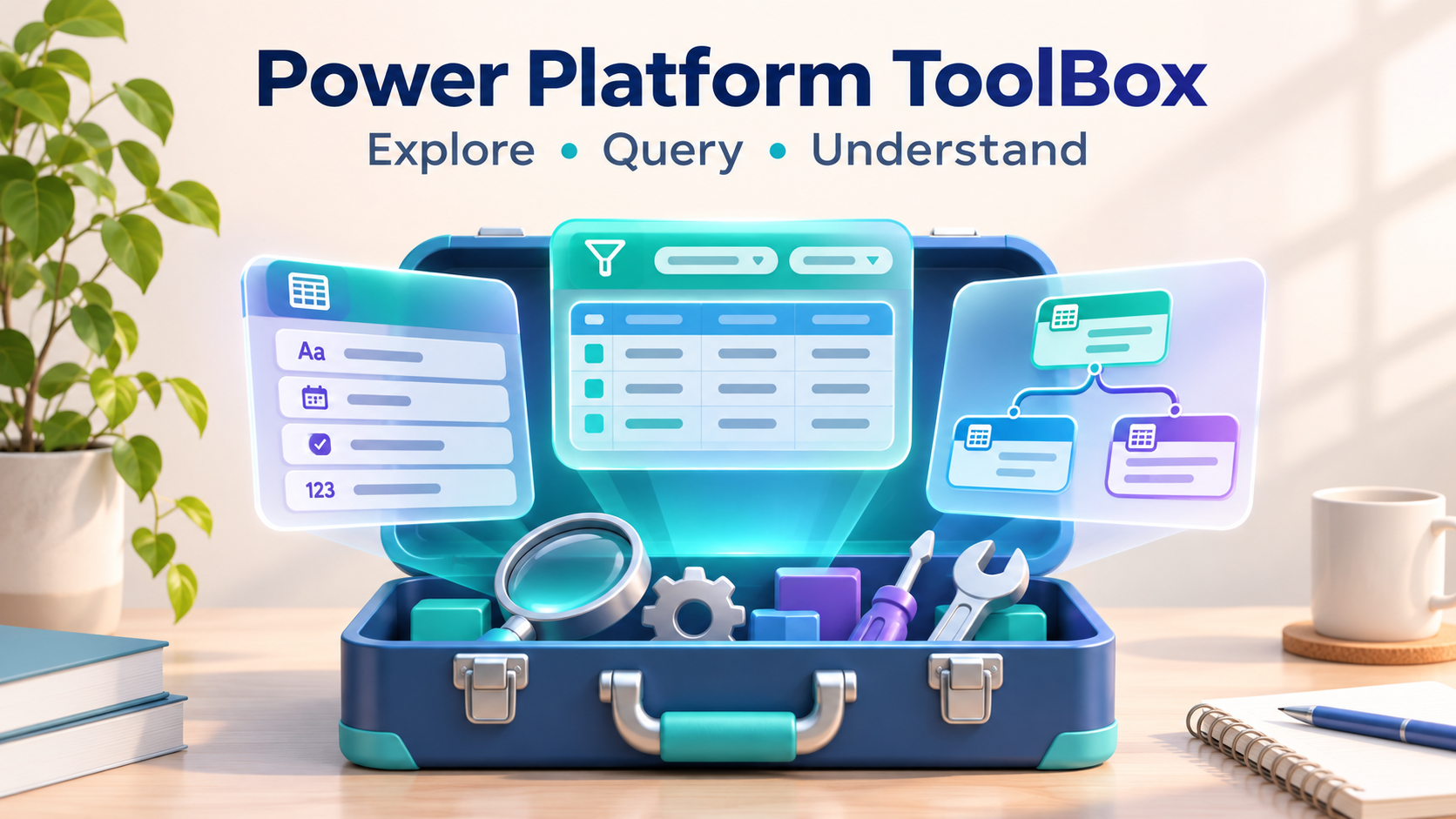
Dynamics 365やDataverseの導入に関わっていると、設定画面を開くだけでは調査が進みにくい場面があります。
「この項目は、どのテーブルにあるのか」
「条件に合うデータだけを確認したい」
「このカスタムテーブルは、何と関連しているのか」
こうした作業を助けてくれるのが、コミュニティが開発するツールです。XrmToolBoxに加え、最近はPower Platform ToolBoxという名前を見かけるようになりました。
名前が似ているため、「XrmToolBoxの新しい版なのか」「今のツールを全部入れ替えるべきなのか」と迷うかもしれません。
私の考えは、普段の作業を一つ選び、その作業で使い勝手を比べるところから始めるのがよい、というものです。今回は、その入口になる3つの使い方を紹介します。
まず、ToolBox本体と個別ツールを分けて理解する
Power Platform ToolBoxは、Dataverseの作業を助けるコミュニティ製ツールを利用するための基盤です。「工具箱」がToolBox本体、その中で使う「工具」がMetadata BrowserやFetchXML Studio、と考えると分かりやすいでしょう。
Microsoft Learnでも、Power Platform ToolBoxとXrmToolBoxをそれぞれ紹介しています。Power Platform ToolBoxはWindows以外のプラットフォームにも対応し、XrmToolBoxはWindowsアプリケーションとして説明されています。[1]
ここで押さえたいのは、Microsoft Learnに掲載されていることと、Microsoftがそのツールをサポートすることは別だという点です。公式資料は、コミュニティ製ツールの問い合わせ先を各ツールの提供者としています。[1][2]
また、本体にどの機能があるかだけでなく、自分が使いたい個別ツールがあるかを確認する必要があります。
| 確認したいこと | 選ぶときの見方 |
|---|---|
| 自分のPCで使えるか | 本体と個別ツールの対応環境を確認する |
| 今の作業に使えるか | 必要なツールの機能・制約を確認する |
| チームで同じ手順を使えるか | 本体と個別ツールのバージョン、作業結果をそろえる |
| 問題が起きたら誰に相談するか | 本体側か、個別ツール側かを切り分ける |
ツール数の多さだけで決めるより、日々繰り返している調査を一つ楽にできるかを見る方が、導入の効果を判断しやすくなります。
使い方1:Metadata Browserで、項目の調査を始める
最初に試す候補はMetadata Browserです。Microsoft Learnでは、Dataverse環境のメタデータを参照するツールとして紹介されています。[1]
メタデータとは、ここではテーブルや列などの「データの構造を定義する情報」です。顧客名や電話番号といったレコードの中身とは分けて考えます。
例えば、既存アプリを引き継ぎ、「取引先にある管理番号という項目を、新しい仕組みでも使いたい」と相談されたとします。
このとき、調査したいのは画面上の「管理番号」という名前だけではありません。次のような点を整理できると、開発者への確認が具体的になります。
- 対象となるテーブルと列はどれか
- 表示名に加え、技術的に識別する名前は何か
- 想定しているデータ型と実際の定義に違いがないか
- 調査結果を、どの環境で確認したか
これらを調査票の項目にして、ツールで参照できる定義と照合していくのが使い方の一例です。
大事なのは、項目の定義が分かったことと、その項目の業務上の意味が分かったことを分けることです。
名前や型を確認できても、「誰が、何のために入力しているか」は利用部門への確認が必要です。ツールで得た情報を、業務ヒアリングの質問に変えるところに、BAやコンサルタントの役割があります。
使い方2:FetchXML Studioで、確認したいデータを絞る
次の候補はFetchXML Studioです。Microsoft Learnでは、Dataverse/Dynamics 365向けのFetchXMLクエリ作成・データ探索ツールとして紹介されています。XrmToolBox側にも、FetchXML Builderという選択肢があります。[1][2]
例えば、「稼働中の取引先のうち、管理番号が未入力のものを確認したい」という依頼を考えてみます。これは架空の調査例ですが、移行前のデータ確認や運用改善ではよくある形の問いです。
最初に、次の3点を文章で決めます。
- 対象:どのテーブルを調べるか
- 条件:どの状態・どの期間・どの未入力を対象にするか
- 結果:判定に必要な列は何か
そのうえで、条件をクエリに落とし込みます。
この順序なら、「とりあえず全件を取り出してから考える」という作業を減らせます。レビュー時にも、なぜそのデータが抽出されたのかを説明しやすくなります。
なお、抽出件数を報告する際は、クエリだけでなく、確認日時・接続先・利用したアカウントも残すことを勧めます。結果が違ったときに、同じ前提で比較できるようにするためです。
すでにFetchXML Builderで手順が安定しているなら、同じ確認テーマをFetchXML Studioでも試し、条件の組み立てやすさ、結果の確認しやすさを比べるとよいでしょう。
使い方3:ERD Generatorで、テーブルの関係を説明する
3つ目はERD Generatorです。Microsoft Learnでは、DataverseソリューションのER図を生成するツールとして紹介されています。[1]
ER図は、テーブル同士の関連を表す図です。例えば、「申請」「申請明細」「取引先」がどのようにつながっているかを、文章だけで説明するより把握しやすくなります。
ただし、図を出力しただけで、業務説明の資料が完成するわけではありません。
引き継ぎや要件確認で使うなら、私は次のように進めることを勧めます。
- 説明したい業務に関係するテーブルを絞る
- 生成された図を基に、業務上の呼び方を補足する
- 「どのデータを起点に、何を確認するのか」を説明する
- 構造だけでは読み取れない入力順序や例外を追記する
例えば、テーブルの関連を示す線だけでは、「申請を取り消したときに明細をどう扱うか」という運用ルールまでは説明できません。その部分を業務担当者と確認するための土台として、図を活用します。
ツールに任せるのは図の生成。人が力を使うのは、その図から何を判断し、何を合意するかです。
XrmToolBoxからの全面移行を急ぐ必要はあるか
Microsoft Learnのモデル駆動型アプリ向け資料には、両方のツール群が掲載されています。例えば、クエリ作成のほか、翻訳、Webリソース管理、ビューのレイアウト調整などに関係するツールが紹介されています。[2]
この状況を踏まえると、実務では「どちらに統一するか」よりも、作業ごとに適したツールを選ぶ方が取り組みやすいと考えます。
| 作業の状況 | 私ならこう始める |
|---|---|
| 既存のXrmToolBox手順で安定している | 現行手順を基準にして比較する |
| 新しく調査を始める | 必要な機能がある個別ツールを探す |
| チームに未経験者が増えた | 一つの作業を題材に、結果まで再現できる手順を作る |
また、名前や用途が似ていても、既存の手順や設定をそのまま引き継げるとは決めつけない方がよいでしょう。採用を判断する前に、同じ小さな作業を最後まで実施して比べることを勧めます。
最初は「一つ調べて、一つ説明できる」を目標にする
最初から多くのツールを覚える必要はありません。
開発用環境で、よく知っているテーブルを一つ選び、次のどれかを試すところからで十分です。
- 項目の定義を調べ、調査票に整理する
- 条件を一つ決め、対象データを確認する
- 関連するテーブルの図を作り、業務の流れを説明する
本体の提供状態については、この記事では2026年10月12日公開のPower Platform ToolBox v1.2.7の通常リリースを参照しています。リリースノートには、接続先の選択や複数接続の割り当てに関する改善も記載されています。[3] 個別ツールのバージョンや提供状態は、本体とは分けて確認してください。
ツールを導入する目的は、使えるツールの数を増やすことではありません。調べたいことを早く確かめ、その結果を次の判断につなげることです。
Power Platform ToolBoxを試すなら、まずは普段の調査を一つ選んでみる。その作業を説明しやすくなるかまで確認すると、自分やチームにとっての使いどころが見えてきます。
参考資料
情報確認日:2026年11月13日。
[1] Community tools for Microsoft Dataverse
Microsoft Learn。Power Platform ToolBoxの紹介が追加された実質更新:2026年3月26日(UTC)。該当する更新差分。
[2] Developer tools for model-driven apps
Microsoft Learn。Power Platform ToolBoxの一覧追加とXrmToolBoxの一覧改訂:2026年8月25日(UTC、Learn画面の最終更新表示は8月26日)。該当する更新差分。
[3] Power Platform ToolBox v1.2.7 Release
提供者のGitHubリリースノート。公開:2026年10月12日。通常リリースであり、Microsoft製品のGA認定とは区別しています。
コメント