XrmToolBoxは、DataverseやDynamics 365の管理・開発を支援するWindows用ツールです。この記事では、ダウンロード、オンライン環境への接続、ツールを選ぶまでの流れを紹介します。
2026年10月3日更新。公式資料に基づいて本文を見直しました。掲載する旧画面は撮影当時の資料として区別しています。
XrmToolBoxとは
複数のツールを共通のアプリから利用できる、Microsoft製品とは別のコミュニティプロジェクトです。本体は無料で提供されていますが、接続先のDynamics 365/Power Platformのライセンスや、組織での利用承認まで不要になるわけではありません。
Dataverseのメタデータ確認、翻訳、プラグイン登録などに便利です。ただし、すべてのサービス・操作を一括して扱えるわけではなく、対応範囲やサポートは個々のツールによって異なります。
インストールの流れ
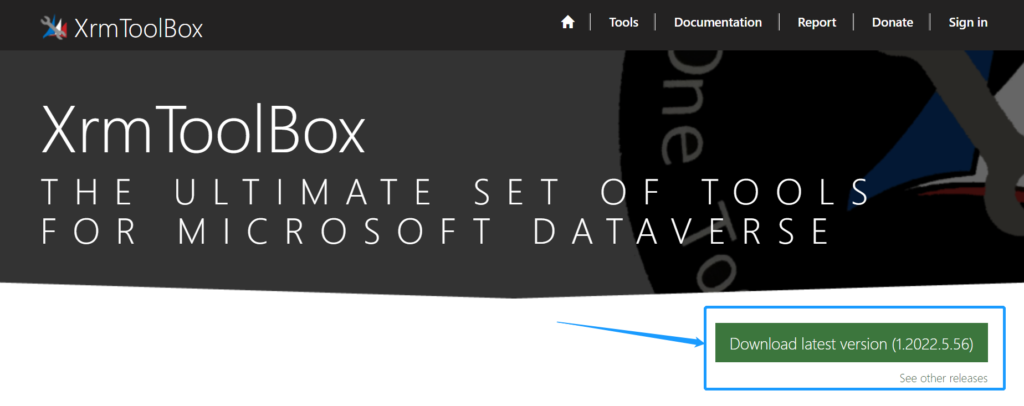
- XrmToolBox公式サイトで配布されている最新版を取得します。
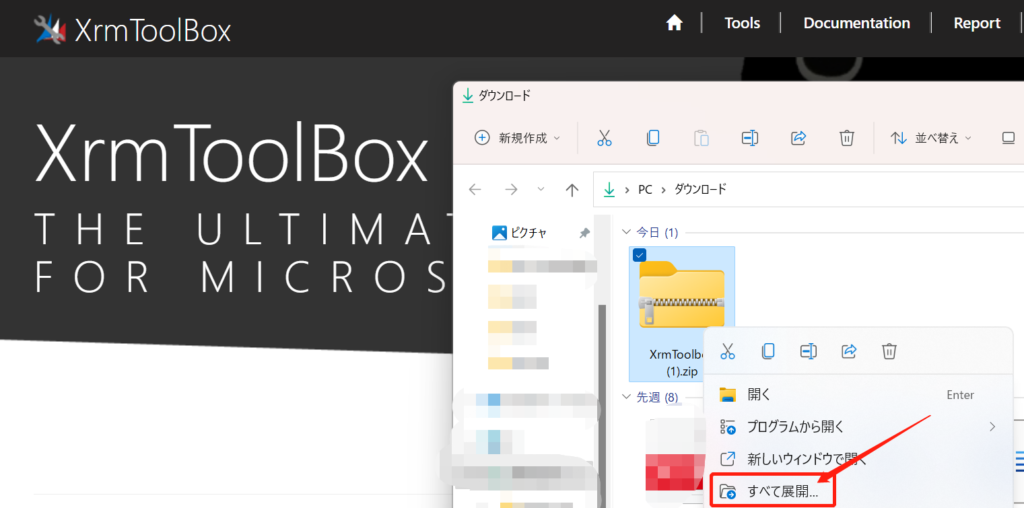
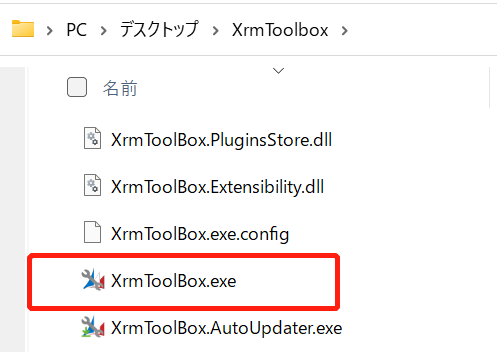
- ダウンロードしたZIPを展開し、XrmToolBox.exeを起動します。利用条件や実行要件は公式の案内で確認します。
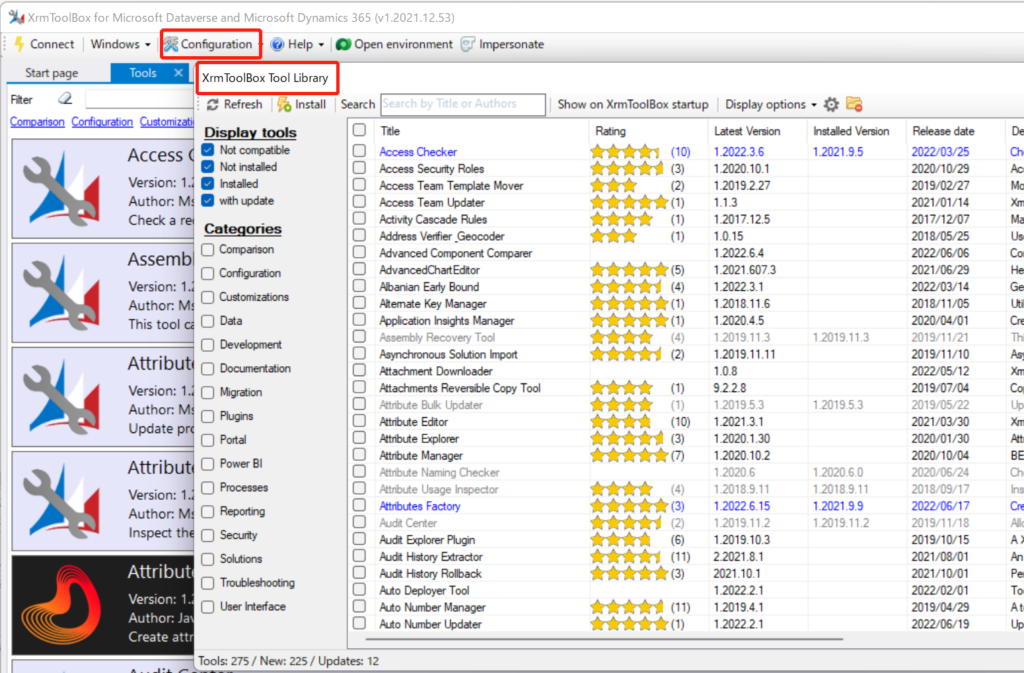
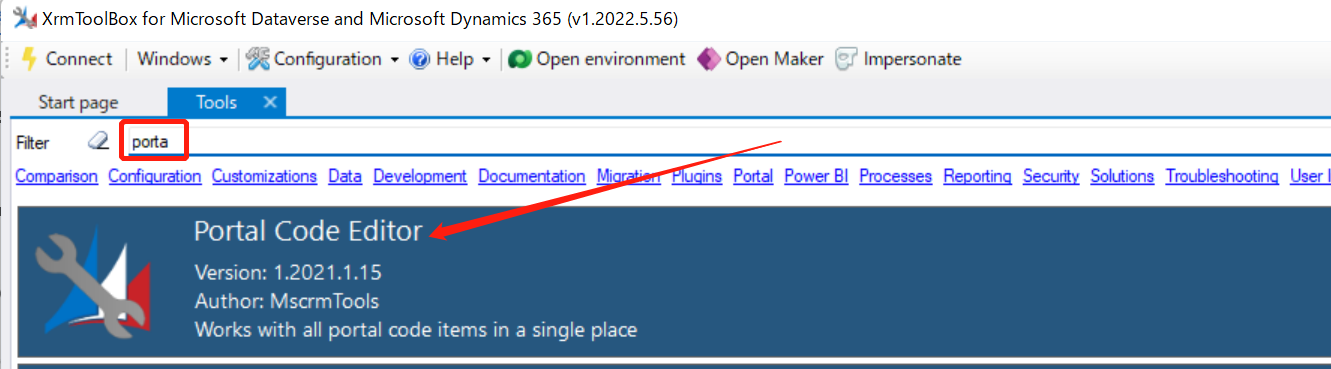
- Tool Libraryから目的に合うツールを選び、説明・更新状況・対応環境を確認します。
旧記事のスクリーンショットに表示されるバージョンを指定して入手する必要はありません。更新通知が出た場合も、業務で使用するツールの互換性を確認してから更新します。
オンライン環境にはOAuth・MFAで接続する
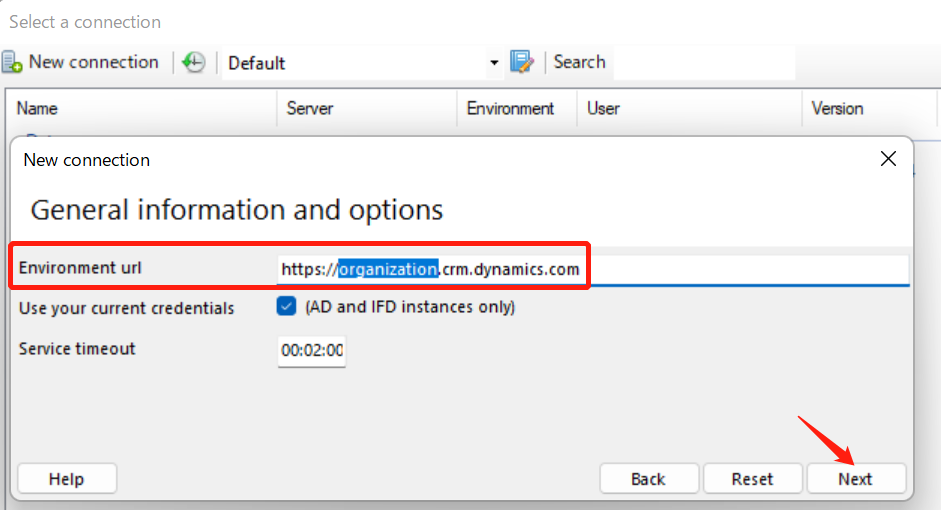
接続先にはDataverseの環境URLを使用します。例えば https://yourorg.crm7.dynamics.com のような形式です(これは説明用の例)。実際のURLは対象環境で確認し、ブラウザーで開いた特定レコードの長いURLと混同しないようにします。
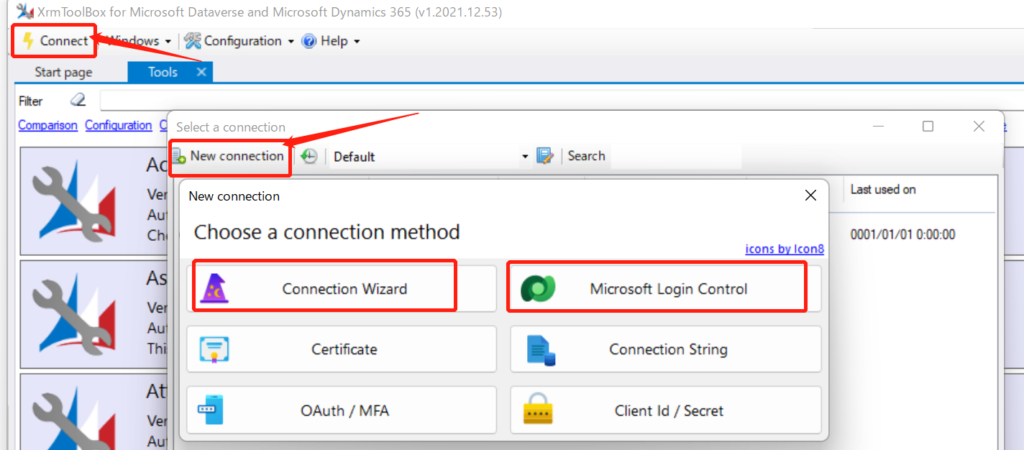
- Connectから新しい接続を作り、オンライン環境ではOAuth/MFAに対応する接続方法を選択します。
- 環境URLと、接続方式で求められるアプリケーションID・リダイレクトURIなどを確認します。組織で承認された接続設定を使用します。
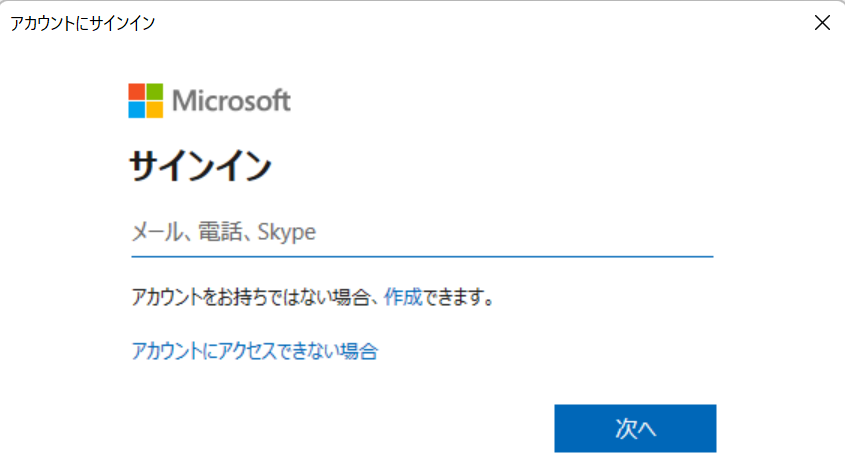
- Microsoftの対話型サインインを行い、求められた多要素認証を完了します。
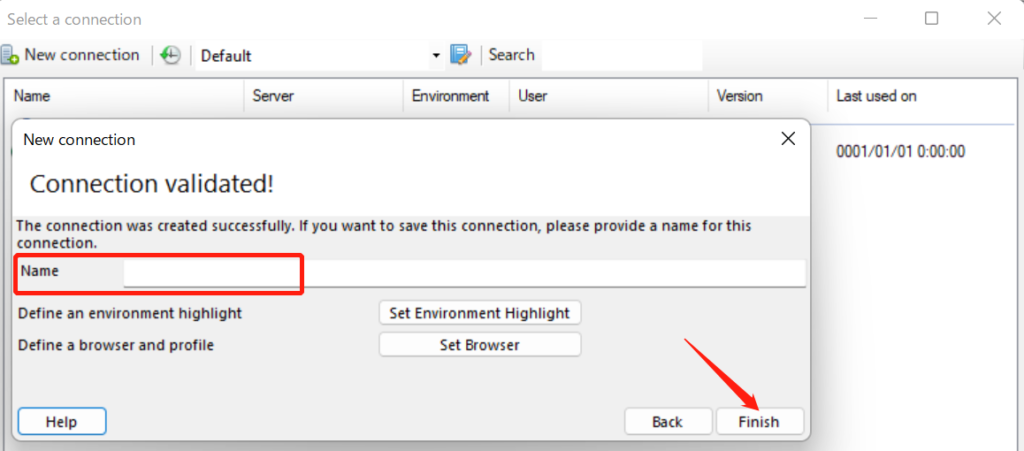
- 接続名に環境名や用途を付け、接続先が開発・テスト・本番のどれかを確認してからツールを実行します。
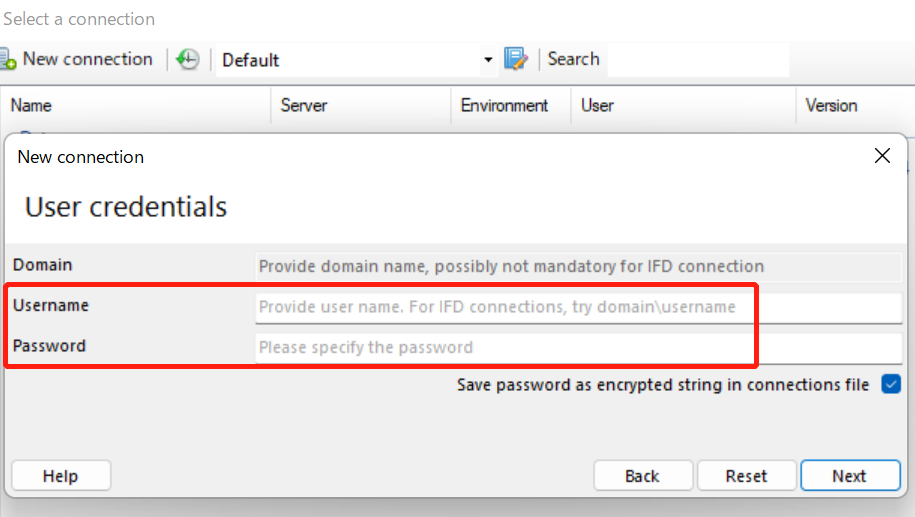
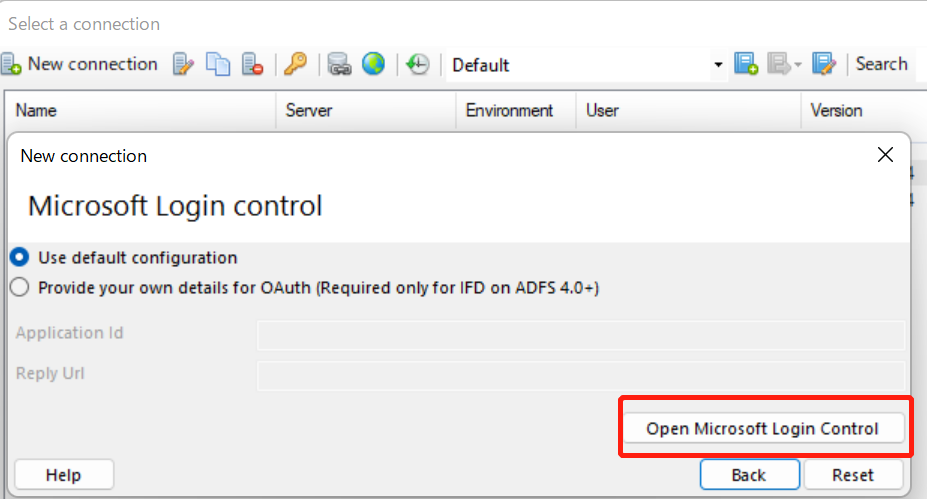
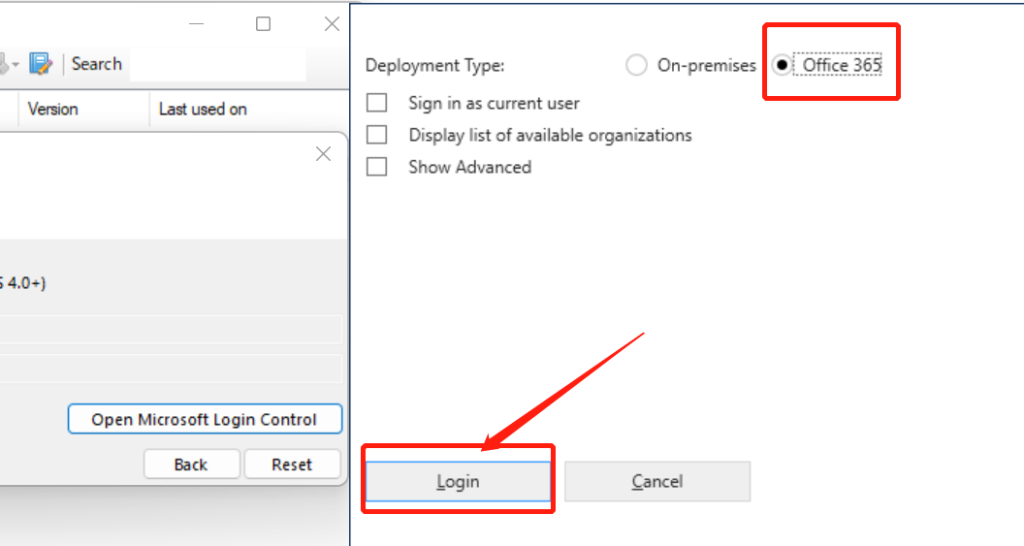
公式の接続方法ガイドでは、OAuth/MFA、SDK Login Controlなどが説明されています。Connection Wizardの古いOffice 365認証を、現在のオンライン環境で推奨される標準手順として扱わないでください。接続方式は好みだけで選ぶのではなく、認証要件と環境に合わせます。
公式ガイドにある開発用の既定アプリは、業務用アプリ登録の代わりとして無条件に使うものではありません。接続に成功しても、Dataverseの操作権限や条件付きアクセスの要件がなくなるわけではありません。
接続できないときの確認点
- 対象テナント・アカウント・環境URLが合っているか。
- ユーザーに環境へのアクセス権と、実行する操作に必要なDataverseの権限があるか。
- MFA、条件付きアクセス、アプリ登録の設定が組織の方針と合っているか。
- XrmToolBox本体と使用するツールが、対象環境に対応しているか。
接続後に使えるツールの解説
- Entity Explorer:テーブルや列の構成を確認する
- Easy Translator:表示名などの翻訳を扱う
- Entity Relation Diagram:テーブルの関連を図で確認する
- Plugin Registration:プラグイン登録を扱う
各記事の画面は執筆当時のものを含みます。更新系の操作は対象と変更内容を確認し、まず開発・テスト環境で動作を確かめると進めやすくなります。
2022年当時の画面資料
以下は初回公開時(2022年)のスクリーンショットです。インストール、旧Connection Wizard、旧Microsoft Login Control、Tool Libraryの流れを記録しています。旧Office 365認証を現在の接続手順として再現するための資料ではありません。現在の画面や提供条件と一致することを保証するものではありません。

コメント